
Часто, когда вы запустите некоторые игры, такие как Red Dead Red Redemption 2, Hogwarts Legacy, Doom, Assassin’s Creed и Resident Evil, возникает ошибка файла ddb.dll с предупреждением о том, что запустить программу невозможно. Основной причиной является отсутствие необходимого DLL файла. В этой статье мы рассмотрим ряд способов исправить эти ошибки при запуске игры.
Причины ошибки
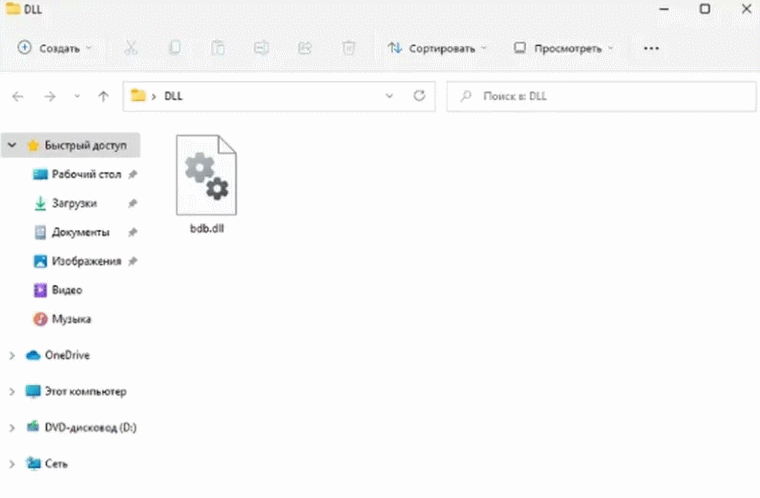
Ошибки в файлах dll могут возникнуть при загрузке игр с непроверенного источника, к примеру, с торрент-трекера. Большинство случаев, когда вы скачиваете пиратскую версию игры, авторы несертифицированных сборок игр включают в себя повреждения файлов dll, в результате чего возникают ошибки при запуске игры.
Также причина отсутствия ненужного файла bbd.dll может связываться с проблемой DirectX, установленной на компьютере. В каждой версии Windows есть своя DirectX-версия, и официально на сайте Microsoft вы можете найти данные о DirectX-версиях, которые предустановлены в различной версии Windows:
- Windows 10: DirectX 11.3 и 12;
- Windows 8: DirectX 11.1 и 11.2;
- Windows 7: DirectX 11.0 и 11.1;
- Windows Vista: DirectX 10, 10.1 и 11.0;
- Windows XP: DirectX 9.
Для обновления DirectX до более новой версии, кроме ситуаций, когда требуется установить другую совместимую версию, необходимо обновить операционную систему или установить более новую версию Windows. Например, на Windows 7 нельзя установить DirectX 12, и откат к предыдущей версии DirectX также не предусмотрен.
Способы исправить отсутствие файла bdb.dll
Наиболее предпочтительный способ решения этой проблемы — обновление программного комплекса DirectX для вашей версии ОС.
Чтобы узнать версию DirectX на вашем компьютере, можно запустить средство диагностики DirectX, нажав сочетание клавиш Win+R, введя команду DXDiag и открыв окно средства диагностики DirectX. Версия DirectX будет указана в соответствующей строке.
- Запустите приложение «Выполнить» в Windows;

- Выполните команду dxdiag;

- Откроется средство просмотра сведений DirectX;

- Удостоверьтесь в актуальности версии DirectX на вашем ПК.
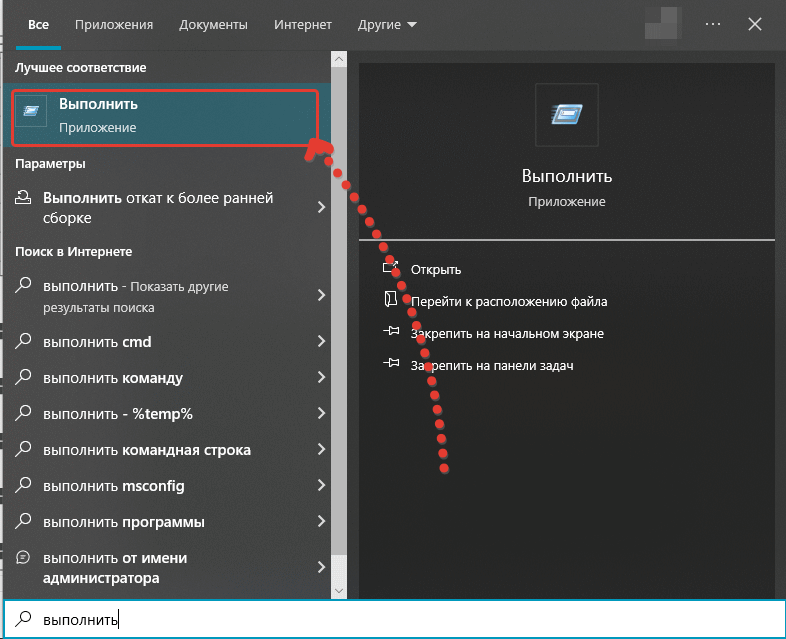
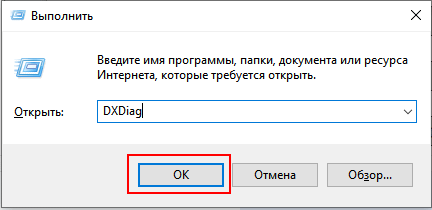
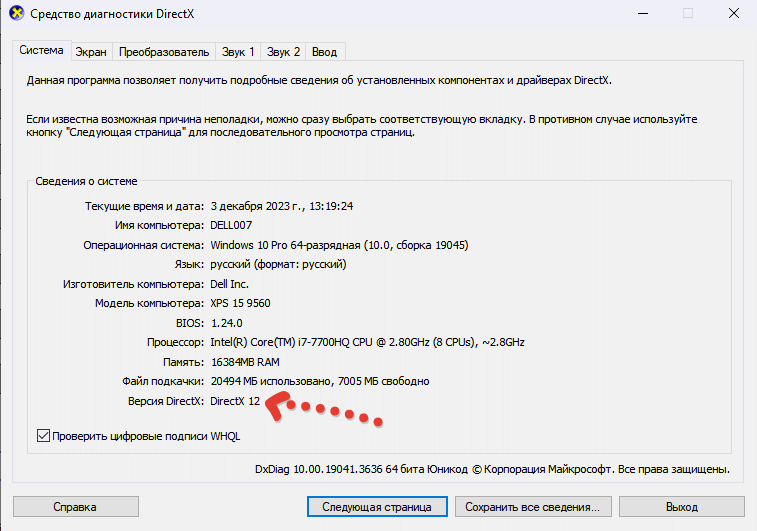
По умолчанию в Windows 10 уже установлен пакет DirectX 12, а дальнейшее скачивание и обновление пакетов происходит через центр обновления Windows. Аналогично происходит обновление DirectX в Windows 7 и 8.
Загрузка DirectX
Если при запуске программного обеспечения, особенно игр, возникает ошибка «Запуск программы невозможен» из-за отсутствия bdb.dll файла, рекомендуется начать с обновления программы DirectX. Для этого можно установить официальную утилиту от Microsoft DXWebSetup.exe, которую можно скачать с официального сайта Microsoft или ниже.
Скачать средство установки DirectX
После установки DXWebSetup.exe, программа автоматически скачает и установит недостающие версии компонентов и драйверов DirectX, включая файл bdb.dll на компьютер под управлением Windows 7, 8 или 10.
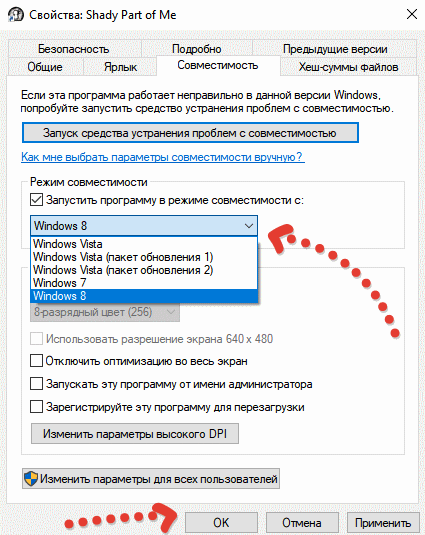
Если игра или программа, требующая устаревшую версию DirectX, продолжает отказываться запускаться даже после установки DXWebSetup.exe, попробуйте запустить ее в режиме совместимости.
Надеемся, что эти советы помогут вам решить проблему с отсутствующим bdb.dll файлом и насладиться вашими любимыми играми и программами! А если проблема еще присутствует, то переходите ко второй части статьи, в которой вы найдете инструкцию по установке файла отдельно.
Загрузка файла bdb.dll и установка в системную папку
Если первый способ не помог, нудно установить файл библиотеки вручную.
- Шаг 1: Поиск и загрузка отсутствующего файла. Бесплатно скачайте файл bdb dll по кнопке выше.
- Шаг 2: Установка загруженного файла DLL. После загрузки файл следует установить в систему. Для этого нужно распаковать скачанный архив и скопировать файл в соответствующую папку в операционной системе Windows. Если у вас Windows 10 и 32-разрядная операционная система или Windows XP, 7 или 8, тогда скопируйте файл в папку по пути «C:\Windows\System32». Если у вас Windows 10 64 bit, скопируйте файл в папку «C:\Windows\SysWOW64».
- Шаг 3: Перезагрузка операционной системы и проверка. После копирования файла DLL следует перезагрузить операционную систему и проверить, работает ли программа или игра, которая ранее вызывала ошибку. В большинстве случаев после этих действий проблема должна быть решена.
Если все предыдущие шаги не помогли, можно попробовать восстановить систему. Восстановление системы может помочь в случаях, когда файл DLL пропал или был удален. Для запуска восстановления системы нужно выбрать соответствующий пункт в меню «Пуск» и выбрать дату, когда была замечена проблема с файлом DLL.
Устранение неполадок с играми Hogwarts Legacy и Red Dead Redemption 2
Ошибка о отсутствии файла bdb dll при установке Red Dead Redemption 2 или Hogwarts Legacy может возникать по разным причинам. Возможно, в процессе загрузки или установки игры файл был поврежден или не загрузился полностью. Также возможно, что ваш антивирус блокирует загрузку или установку этого файла. Для решения проблемы попробуйте повторно скачать и установить игру, удостоверившись, что ваш антивирус отключен, либо добавьте файл bdb dll в список доверенных программ вашего антивируса.
Способ 1: Исключение папки игры из антивируса
- Откройте ваш антивирусный программный пакет.
- Перейдите во вкладку «Защита файлов и папок» или «Исключения на локальном диске». (Поищите инструкцию для своего антивируса)
- Добавьте папку игры в исключения антивируса.
- Если у вас есть файлы из журнала защиты, которые были заблокированы антивирусом и перемещены в отдельную папку (карантин), восстановите их и добавьте в исключения антивируса.
- Перезагрузите компьютер и запустите игру.
Способ 2: Проверка целостности игровых файлов
- Если у вас есть лицензионная копия игры, откройте клиент Steam или Epic Games.
- В Steam выберите игру, свойство, локальные файлы и проверьте целостность игровых файлов.
- В Epic Games выберите игру, нажмите на троеточие, затем «Управление» и «Проверить файлы».
- Дождитесь завершения проверки и запустите игру.
Способ 3: Замена поврежденных dll-файлов
- Перейдите к скачиванию файла bdb.dll выше на этой странице.
- Откройте папку с установленной игрой и найдите папки BIN, BIN64 или BIN32.
- Скопируйте и вставьте скачанный файл dll в каждую из этих папок.
- Перезагрузите компьютер и запустите игру.
Способ 4: Регистрация файла bdb.dll в системе
- Откройте командную строку от имени администратора.
- В командной строке введите следующую команду для bdb.dll, который вы заменили:
— regsvr32.exe windows32\bdb.dll или — regsvr64.exe windows64\bdb.dll - Дождитесь завершения регистрации файла.
- Перезагрузите компьютер и запустите игру.
Если у вас возникли проблемы с загрузкой или установкой файла bdb.dll для игры Red Dead Redemption 2 или Hogwarts Legacy, то прежде всего убедитесь, что вы выполняете это действие от имени администратора. Также проверьте, что файл bdb.dll действительно отсутствует в вашем компьютере.
Следуя этим способам, вы сможете исправить ошибки при запуске игр, связанные с файлами dll. Важно помнить, что использование пиратских версий игр может привести к возникновению этих ошибок. Рекомендуется покупать лицензионные копии игр для более стабильной работы.
Вопрос-ответ
Что такое DLL файлы?
DLL (Dynamic Link Library) файлы — это библиотеки, содержащие код и данные, которые могут использоваться несколькими программами одновременно. Они предоставляют функциональность, которую программы могут вызывать при необходимости.
Почему возникают ошибки отсутствующих DLL?
Ошибки типа «Запуск программы невозможен, так как на компьютере отсутствует DLL файл» могут возникать из-за удаления, повреждения или неправильной установки DLL файлов, которые требуются для работы программы.